Власне вікно й значок на панелі завдань. Відповідь із посиланнями на норми й практику.
Застосунок призначено лише для 64-розрядної Windows 10 або 11. На цьому комп’ютері встановіть LEXERY як вебзастосунок. Як встановити вебзастосунок
Windows 10 або 11, 64-розрядна; 103,5 МБ
Потрібен акаунт LEXERY. Подати заявку
Відкрийте цю сторінку на комп’ютері з Windows, щоб завантажити застосунок.
Потрібен акаунт LEXERY. Безоплатно, поки триває ранній доступ. Подати заявку




Текст демонстрації
Після клацання значка LEXERY на панелі завдань відкривається вікно застосунку. У новому чаті набрано питання: «Яка позовна давність для стягнення пені?»
Відповідь: до вимоги про стягнення пені застосовується спеціальна позовна давність в один рік, якщо договір її не збільшує (п. 1 ч. 2 ст. 258 ЦК України; ч. 1 ст. 259 ЦК України). Позовна давність за вимогою про стягнення пені обчислюється окремо за кожен день (місяць), за який нараховується пеня (постанова ВП ВС від 28.03.2018 у справі № 444/9519/12). Зі спливом позовної давності за основною вимогою спливає й позовна давність щодо пені (ст. 266 ЦК України). На час карантину строки позовної давності було продовжено; п. 19 про воєнний стан виключено з 04.09.2025, і з цієї дати перебіг позовної давності продовжується (пп. 12, 19 Прикінцевих та перехідних положень ЦК України; Закон України № 4434-IX від 14.05.2025).
Джерела відповіді: Цивільний кодекс України, ст. 258, ст. 259, ст. 266, Прикінцеві та перехідні положення; постанова ВП ВС від 28.03.2018 у справі № 444/9519/12; Закон України № 4434-IX від 14.05.2025.
Зручніше, ніж вкладка браузера
У застосунку не працюють розширення браузера, тож вони не бачать ваших чатів і документів клієнтів.
Закріпіть LEXERY на панелі завдань: одне клацання, і застосунок відкривається у власному вікні.
Коротко про застосунок
- Чати й документи в ЄС, моделі на них не навчаються
- Безоплатно, поки триває ранній доступ
- Безпека й адвокатська таємниця
Встановлення
На все піде кілька хвилин, права адміністратора не потрібні. Про те, що ми вже перевірили у Windows, читайте нижче.
Крок 1. Збережіть інсталятор
Якщо браузер попередить, що такий файл завантажують рідко, збережіть його.
Покроково: Edge, Chrome, Firefox
Edge
- Ctrl+J → наведіть курсор на файл → «Інші дії» (More actions) → «Зберегти» (Keep).
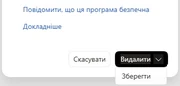
- У вікні «Переконайтеся, що ви довіряєте файлу» клацніть стрілку біля «Видалити» (Delete) → «Зберегти» (Keep anyway).
Chrome
- Ctrl+J → біля файлу «Зберегти» (Keep) або «Завантажити підозрілий файл» (Download suspicious file).
Firefox
- Ctrl+Shift+Y → клацніть файл правою кнопкою → «Дозволити завантаження» (Allow download).
Браузер не дає зберегти файл
Якщо браузер повідомляє про вірус або блокує завантаження, не обходьте це попередження самостійно.
- На робочому комп’ютері надішліть ІТ-адміністраторові посилання на розділ «Для ІТ-адміністратора».
- Або встановіть LEXERY як вебзастосунок.
Крок 2. Дозвольте запуск
Відкрийте файл LEXERY-Setup зі списку завантажень (Ctrl+J). Якщо Windows покаже синє вікно, дозвольте запуск. Таке вікно не означає, що у файлі знайшли проблему.
Покроково: синє вікно Windows
Причина попередження: застосунок ще не підписано сертифікатом видавця.
Windows SmartScreen
- У вікні «Windows захистила ваш ПК» (Windows protected your PC) натисніть посилання «Докладніше» (More info) під текстом.
- Натисніть «Однаково запустити» (Run anyway): кнопка з’явиться внизу праворуч, поруч із «Не запускати» (Don’t run).
Українські назви кнопок ми ще не звіряли у Windows з українським інтерфейсом, тож вони можуть трохи відрізнятися.
Кнопки «Однаково запустити» (Run anyway) немає
Запуск застосунків обмежено. Можливих причин три:
- Робочий комп’ютер: зверніться до ІТ-адміністратора (розділ «Для ІТ-адміністратора»).
- Windows 11 з увімкненою функцією «Інтелектуальне керування програмами» (Smart App Control).
- Режим S (S mode): лише застосунки з Microsoft Store.
У двох останніх випадках встановіть LEXERY як вебзастосунок в Edge.
Крок 3. Увійдіть
Інсталятор працює кілька секунд, а потім застосунок відкривається сам. Введіть пошту, з якою подавали заявку, і код із листа.
Потрібен акаунт LEXERY. Подати заявку
У команді керівник запрошує колег, і кожен входить зі своєю поштою. Пілот для команд
Не вдається встановити? Напишіть нам
Що вже перевірено у Windows
Версію 1.0.1 ми перевірили 22 жовтня на тестовому комп’ютері з Windows Server 2022 та Edge: завантаження, встановлення одним клацанням, вхід у тестовий акаунт, відповідь із джерелами, поле швидкого питання (Ctrl+Alt+Пробіл), збереження документа .docx, оновлення з версії 1.0.0 і видалення разом із даними застосунку. Встановлення без прав адміністратора перевірено на версії 1.0.0.
Ще не перевіряли: звичайні комп’ютери з Windows 10 і 11, Windows на ARM, Windows з українським інтерфейсом, вхід за кодом із листа, синє вікно SmartScreen, сповіщення, режим «Сховати назви чатів» і роботу з Word.
Якщо на вашому комп’ютері щось не працює як слід, напишіть нам або працюйте у вебзастосунку.
Системні вимоги
- Система
- Windows 10 або 11, 64-розрядна
- Процесор
- Intel або AMD (x64) чи ARM, для кожного окремий файл. Файл для ARM ще не перевіряли.
- Місце на диску
- 600 МБ
- Інтернет
- Потрібен: відповіді готує сервер LEXERY
- Оновлення
- Автоматичні: нова версія завантажується у фоні й встановлюється, коли ви перезапускаєте застосунок або виходите з нього.
Тип системи видно в розділі «Параметри» → «Система» → «Про систему». Якщо там написано «процесор на базі x64», завантажте файл для Intel і AMD, а якщо «процесор на базі ARM», то файл для Windows на ARM. У 32-розрядній Windows застосунок не працює: встановіть вебзастосунок.
Що нового
- Завантажене оновлення тепер встановлюється, коли ви вибираєте «Вийти з LEXERY» в меню значка біля годинника.
- Якщо антивірус, брандмауер або мережевий фільтр не пропускає LEXERY, застосунок тепер пояснює причину й підказує, що зробити або про що попросити ІТ-адміністратора.
- Із чату тепер можна зберегти шаблони Word (.dotx, .dot), таблиці .tsv і .tab, зображення .heif і текстові файли .text, .markdown і .log.
- Видалення LEXERY тепер прибирає й завантажені оновлення застосунку. Збережені вами файли залишаються на місці.
Файли та контрольні суми
Для звичайного встановлення ця перевірка не потрібна.
Відкрийте PowerShell (натисніть «Пуск», введіть PowerShell і натисніть Enter), вставте команду, наведену під назвою файлу, і натисніть Enter. Якщо PowerShell виведе True, файл цілий; якщо False, завантажте файл ще раз.
Якщо з’явиться File not found, файл має іншу назву (наприклад, з « (1)» перед .exe) або лежить не в папці «Завантаження». Виправте назву в команді або перенесіть файл у «Завантаження».
LEXERY-Setup-1.0.1-x64.exeПроцесори Intel і AMD, 103,5 МБ
SHA-256
f1c9c9444fe14f9e79e186420c4b08964174bf7b9f2e9f11e186d80e4fd9aefa$d = try { (New-Object -ComObject Shell.Application -ErrorAction Stop).NameSpace('shell:Downloads').Self.Path } catch { $null }; if (-not $d) { $d = "$env:USERPROFILE\Downloads" }; $f = Join-Path $d 'LEXERY-Setup-1.0.1-x64.exe'; if (Test-Path $f) { (Get-FileHash $f -Algorithm SHA256).Hash -eq 'f1c9c9444fe14f9e79e186420c4b08964174bf7b9f2e9f11e186d80e4fd9aefa' } else { "File not found: $f" }LEXERY-Setup-1.0.1-arm64.exeWindows на ARM, 97,2 МБ
SHA-256
21ffe51f234f671c744d3c9cf5ce568278c31d78e241112e26f69ea2ee7b197b$d = try { (New-Object -ComObject Shell.Application -ErrorAction Stop).NameSpace('shell:Downloads').Self.Path } catch { $null }; if (-not $d) { $d = "$env:USERPROFILE\Downloads" }; $f = Join-Path $d 'LEXERY-Setup-1.0.1-arm64.exe'; if (Test-Path $f) { (Get-FileHash $f -Algorithm SHA256).Hash -eq '21ffe51f234f671c744d3c9cf5ce568278c31d78e241112e26f69ea2ee7b197b' } else { "File not found: $f" }
Застосунок випускає команда LEXERY з України, неприбуткова дослідницька ініціатива. Володілець ваших персональних даних: співзасновник LEXERY Андрій Середюк (п. 1.3 «Політики конфіденційності»).
Чати й документи зберігаються в ЄС. Відповіді формують моделі ШІ в хмарному сервісі Amazon у ЄС (Amazon Bedrock). За умовами сервісу розробники моделей не отримують доступу до ваших запитів. Ні команда LEXERY, ні постачальники не використовують їх для навчання моделей (пп. 5.1.4, 5.2 і 8.2 «Політики конфіденційності»).
На комп’ютері застосунок зберігає дані для входу, тимчасові файли й технічні журнали, а документи .docx лишаються там, куди ви їх зберегли. Застосунок видаляється разом зі своїми даними, а чати й документи в акаунті лишаються.
Чому браузер і Windows можуть попередити про файл, пояснено в кроці 2. Завантажуйте LEXERY лише з цієї сторінки. Перевірити, чи файл цілий, можна за контрольною сумою в розділі «Файли та контрольні суми».
- Щоб значок LEXERY лишався на панелі завдань, клацніть його правою кнопкою й виберіть «Закріпити на панелі завдань» (Pin to taskbar).
- На спільному комп’ютері наприкінці дня виходьте з акаунта LEXERY, а не лише закривайте вікно: так наступний користувач не отримає доступу до вашого акаунта.
- Щоб перенести відповідь у свій документ, натисніть значок «Копіювати», перший у рядку під відповіддю: текст скопіюється з абзацами, списками, жирним шрифтом і посиланнями. Вставте його у Word клавішами Ctrl+V. Якщо шрифт відрізнятиметься, клацніть значок «Paste Options» («Параметри вставлення») біля тексту й виберіть «Merge Formatting» («Об’єднати форматування»).
- Word може відкрити файл, збережений із LEXERY, у режимі захищеного перегляду (жовта смужка вгорі), як файл з інтернету. Щоб редагувати, натисніть на смужці «Enable Editing» («Увімкнути редагування»).
- Клавіші Ctrl+K відкривають пошук у чатах, документах і командах застосунку. У редакторі документа Ctrl+K вставляє посилання, а пошук відкривають клавіші Ctrl+Shift+P.
- Щоб видалити застосунок, спершу вийдіть із LEXERY: клацніть значок біля годинника правою кнопкою → «Вийти з LEXERY». Якщо значка немає, завершіть LEXERY у «Диспетчері завдань» (Task Manager, Ctrl+Shift+Esc). У Windows 11: «Параметри» → «Програми» → «Інстальовані програми» → «три крапки » біля LEXERY → «Видалити». У Windows 10: «Параметри» → «Програми» → «Програми й можливості» (Apps & features) → LEXERY → «Видалити».
Вебзастосунок без інсталятора
Нічого не треба завантажувати: LEXERY відкриватиметься в окремому вікні браузера. Розширення браузера там працюють так само, як у вкладці; у застосунку їх немає.
- Edge: меню «три крапки » → «Програми» → «Інсталювати LEXERY».
- Chrome: значок встановлення праворуч в адресному рядку.
- Перевірено на Windows Server 2022 з Edge: 19 жовтня версію 1.0.0 під обліковим записом без прав адміністратора, 22 жовтня версію 1.0.1 від завантаження до видалення, зокрема оновлення з 1.0.0. У Windows 10, 11 і Windows на ARM застосунок ще не запускали.
- Тихе встановлення запускайте в сеансі кожного користувача, а не від імені адміністратора чи SYSTEM. У cmd:
LEXERY-Setup-1.(або0. 1-x64. exe / S -arm64.). У PowerShell:exe Start-Process .. Після тихого встановлення застосунок сам не відкривається. Застосунок встановлюється для одного користувача в\ LEXERY-Setup-1. 0. 1-x64. exe -ArgumentList '/ S' -Wait %LOCALAPPDATA%\, а його дані (вхід, кеш, журнали) зберігаються вPrograms\ lexery %APPDATA%\. MSI-пакета немає.LEXERY - Застосунок не має підпису видавця, тому правило за видавцем створити не можна. В AppLocker дозвольте інсталятор і папку
%LOCALAPPDATA%\за шляхом або їхні файли за хешем. У WDAC правило за шляхом до папки, у яку може записувати користувач, не діє без параметра 18 (Disabled:Runtime FilePath Rule Protection), тому дозвольте за хешем інсталятор і кожен файл .exe і .dll уPrograms\ lexery %LOCALAPPDATA%\. Хеші змінюються з кожною версією, зокрема після автоматичного оновлення.Programs\ lexery - Якщо Microsoft Defender позначить інсталятор, звірте його SHA-256 із сумою в розділі «Файли та контрольні суми», дозвольте файл за хешем SHA-256, а не за шляхом, і надішліть інсталятор у Microsoft як хибне спрацювання.
- Мережа: застосунку потрібен доступ до
lexery.і всіх піддоменів (com. ua *., зокремаlexery. com. ua downloads., де він перевіряє оновлення),lexery. com. ua byxrsinepnjhcvrntsik.(код із листа й двоетапний вхід) іsupabase. co lexery-user-files.(документи, додані до чату).andriykosrdkgames. workers. dev - Якщо антивірус чи фільтр перевіряє захищені з’єднання, виключіть із перевірки всі ці адреси. Застосунок використовує системні налаштування проксі (зокрема PAC) і системне сховище сертифікатів.
- Оновлення: застосунок перевіряє нові версії на
downloads., завантажує нову версію у фоні й встановлює її, коли користувач перезапускає застосунок або виходить із нього. Щоб вимкнути оновлення, заблокуйтеlexery. com. ua downloads.на проксі. Застосунок і далі працюватиме.lexery. com. ua - Видалення: спершу вийдіть із LEXERY (клацніть значок біля годинника правою кнопкою → «Вийти з LEXERY»). Якщо значка немає, завершіть LEXERY у «Диспетчері завдань» (Task Manager, Ctrl+Shift+Esc). Застосунок видаляється разом зі своїми даними. У Windows 11: «Параметри» → «Програми» → «Інстальовані програми» → «три крапки » біля LEXERY → «Видалити». У Windows 10: «Параметри» → «Програми» → «Програми й можливості» (Apps & features) → LEXERY → «Видалити». Тихе видалення в сеансі користувача, у cmd:
"%LOCALAPPDATA%\, у PowerShell:Programs\ lexery\ Uninstall LEXERY. exe" / S & "$env:LOCALAPPDATA\.Programs\ lexery\ Uninstall LEXERY. exe" / S
Спробуйте у своїй практиці
Безоплатно, поки триває ранній доступ.